ChartStackedAreaSeriesStyle Object
Description
Stacked Area / 100% Stacked Area chart.
For a list of all members defined in this module, see ChartStackedAreaSeriesStyle Members.
Object Model







Remarks
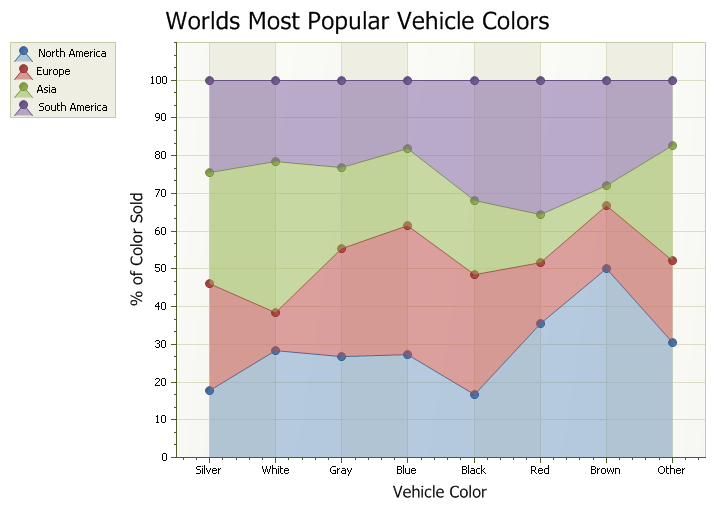
A 100% Stacked Area chart is very similar to a standard area chart, where the data is stacked on top of each other, and the data values for each item will total 100. Data is displayed using different colors in the "area" below the line. Each series of points is represented with a different color. Area charts are commonly used to display accumulated values over a period of time.
Example
This sample shows how to add a 100% stacked area chart:
ChartControl.Content.Legend.Visible = True
ChartControl.Content.Legend.HorizontalAlignment = xtpChartLegendFar
ChartControl.Content.EnableMarkup = True

If ChartControl.Content.Series.Count > 0 Then
    ChartControl.Content.Series.DeleteAll
End If

ChartControl.Content.Legend.Visible = True
ChartControl.Content.Legend.HorizontalAlignment = xtpChartLegendNearOutside

Dim Series As ChartSeries

Set Series = ChartControl.Content.Series.Add("North America")
Series.Points.Add "Silver", 18
Series.Points.Add "White", 17
Series.Points.Add "Gray", 15
Series.Points.Add "Blue", 12
Series.Points.Add "Black", 11
Series.Points.Add "Red", 11
Series.Points.Add "Brown", 9
Series.Points.Add "Other", 7

Set Series = ChartControl.Content.Series.Add("Europe")
Series.Points.Add "Silver", 29
Series.Points.Add "White", 6
Series.Points.Add "Gray", 16
Series.Points.Add "Blue", 15
Series.Points.Add "Black", 21
Series.Points.Add "Red", 5
Series.Points.Add "Brown", 3
Series.Points.Add "Other", 5

Set Series = ChartControl.Content.Series.Add("Asia")
Series.Points.Add "Silver", 30
Series.Points.Add "White", 24
Series.Points.Add "Gray", 12
Series.Points.Add "Blue", 9
Series.Points.Add "Black", 13
Series.Points.Add "Red", 4
Series.Points.Add "Brown", 1
Series.Points.Add "Other", 7

Set Series = ChartControl.Content.Series.Add("South America")
Series.Points.Add "Silver", 25
Series.Points.Add "White", 13
Series.Points.Add "Gray", 13
Series.Points.Add "Blue", 8
Series.Points.Add "Black", 21
Series.Points.Add "Red", 11
Series.Points.Add "Brown", 5
Series.Points.Add "Other", 4

ChartControl.Content.Titles.Add "World's Most Popular Vehicle Colors"
ChartControl.Content.Legend.Visible = True

Set ChartControl.Content.Series(3).Style = New ChartStackedAreaSeriesStyle
ChartControl.Content.Series(3).Style.Label.Format = "%g !UNRECOGNISED ELEMENT TYPE '"

Set ChartControl.Content.Series(2).Style = New ChartStackedAreaSeriesStyle
ChartControl.Content.Series(2).Style.Label.Format = "%g '!"

Set ChartControl.Content.Series(1).Style = New ChartStackedAreaSeriesStyle
ChartControl.Content.Series(1).Style.Label.Format = "%g !UNRECOGNISED ELEMENT TYPE '"

Set ChartControl.Content.Series(0).Style = New ChartStackedAreaSeriesStyle
ChartControl.Content.Series(0).Style.Label.Format = "%g '!"

ChartControl.Content.Series(0).Style.StackHeight = 100
ChartControl.Content.Series(0).Style.Transparency = 100
ChartControl.Content.Series(1).Style.StackHeight = 100
ChartControl.Content.Series(2).Style.StackHeight = 100
ChartControl.Content.Series(3).Style.StackHeight = 100

Dim Diagram As ChartDiagram2D
Set Diagram = ChartControl.Content.Series(0).Diagram
Diagram.AxisY.Title = "% of Color Sold"
Diagram.AxisY.Title.Visible = True
Diagram.AxisX.Title = "Vehicle Color"
Diagram.AxisX.Title.Visible = True
See Also
ChartStackedAreaSeriesStyle Members
Copyright (c) 1998-2024 Codejock Technologies. All rights reserved.